

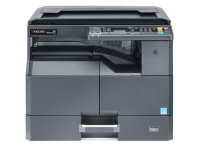
Технику для сканирования от производителя Киосера 2540 DN вы можете заказать на сайте с доставкой в Москве и по регионам страны. МФ Kyocera (Киосер) M2540DN Ecosys есть в наличии на складе, весь товар сертифицирован, так как наша компания является официальным дилером многих известных брендов, выпускающих качественную и стильную оргтехнику, комплектующие к ней. МФУ лазерное в белом цвете вошло в топ популярных моделей и поэтом купить эффективный и производительный аппарат вы можете дешевле. Из-за того что используется лазерная технология сегодня нет необходимости нести большие траты денежных средств на приобретение расходников, а качество распечатки будет по максимуму высоким, что имеет значение при распечатке документов.
Описываемая модель включает в себя скан, принтер и копер, это в разы увеличивая сферу использования. Многофункциональная модель M2540DN может начинать печать уже спустя 17 секунд после включения, поэтому можно незамедлительно печатать. Преимущество данной модели состоит в том, что имеется возможность печати на конвертах, что принесет пользу при крупных объемах документов, а также 2-стороннюю распечатку автоматом. Основные теххарактеристики модели M 2540 DN:
- Технология: лазерный.
- Тип печати: чёрно-белый.
- Формат: бумага A4.
- Размещение настольный
- Встроенный ЖК-дисплей: монохромный.
- Сканер: да.
- Копир: да.
- Факсимильный аппарат: да.
Если остались вопросы, не можете выбрать подходящую модель МФУ - обратитесь к менеджеру компании, связавшись с ним по телефону в Москве. Подойдите к выбору оргтехники с особой ответственностью.
Как настроить скан M2540DN
Настройка скана по USB на МФУ Kyocera M2540DN выполняется по инструкции. Настраивать следует поэтапно:
- Установка Твайн драйвера для устройства M2540DN. CD-диск с драйверами прилагается к технике. Если драйвера отсутствуют их надо скачать на официальном ресурсе Kyocera. Необходимо выбрать свою модель и скачать файл. Далее потребуется пункт Сканер драйер (TWAIN/WIA) для Виндоус 7 64bit.
- Когда установка завершена надо выбрать «пуск», затем Kyocera TwainDriveSetting.
- В окошке следует кликнуть на «добавить».
- В этом окошке надо внести наименование сканирующего устройства и кликнуть Ok.
- У Kyocera программа для скана отсутствует. Поэтому надо применить бесплатную программу IrfanView (или какую-то другую, в Виндоус 7 сканирование есть) можно скачать.
- Далее необходимо выполнить настройку программы и запуск. Выбрать File-Select Scan/Twain, в всплывшем окошке кликнуть на свое устройство. Теперь надо пробно отсканировать.
- Для скана надо выбрать File–Acquire/Batch scanning, далее в окошке выбрать Multiple images и папку для дальнейшего сканирования. Настройка выполняется, в зависимости от того, откуда будет идти скан.
- Все, можно сканировать.
Настройку Kyocera M2540DN может провести наш мастер, заказывайте услугу по телефону в Москве. Проконсультироваться вы можете бесплатно.
Kyocera - гарантийное обслуживание сервисцентра
Стандартная гарантия на модель M2540DN от производителя 2 года. Гарантийное обслуживание на комплектующие МФУ, на барабан и проявитель – 3 года или максимум 100 тысяч страниц (все зависит от того, что произойдет раньше), при условии эксплуатирования оргтехники и ухода за аппаратурой по инструкциям по техобслуживанию. В случае поломки техники вы без проблем можете принести ее в наш сервисный центр в Москве.
Kyocera один из лидеров на рынке копировальной техники, M2540DN получила положительные отзывы, заказываете, аппарат надежный и функциональный.